
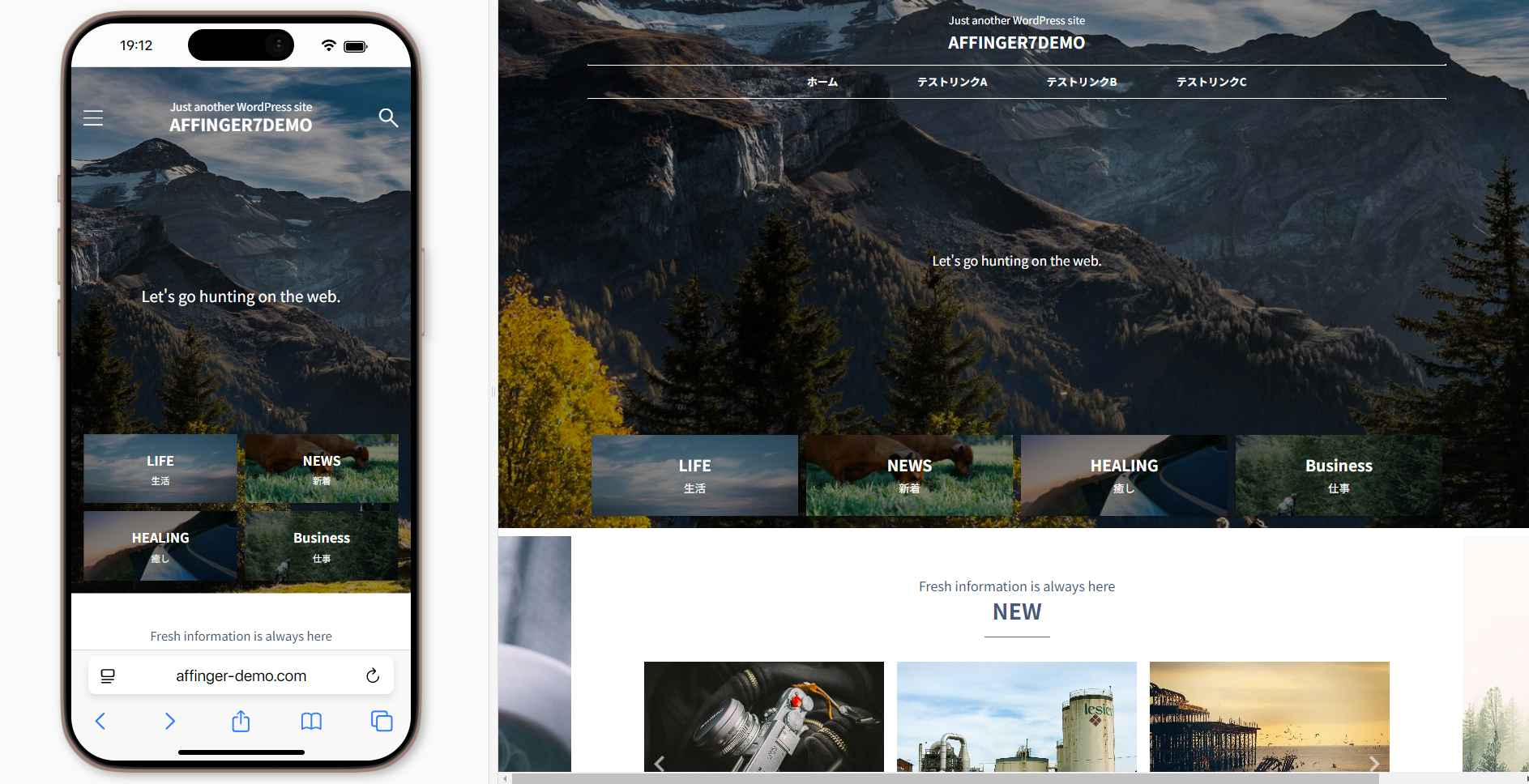
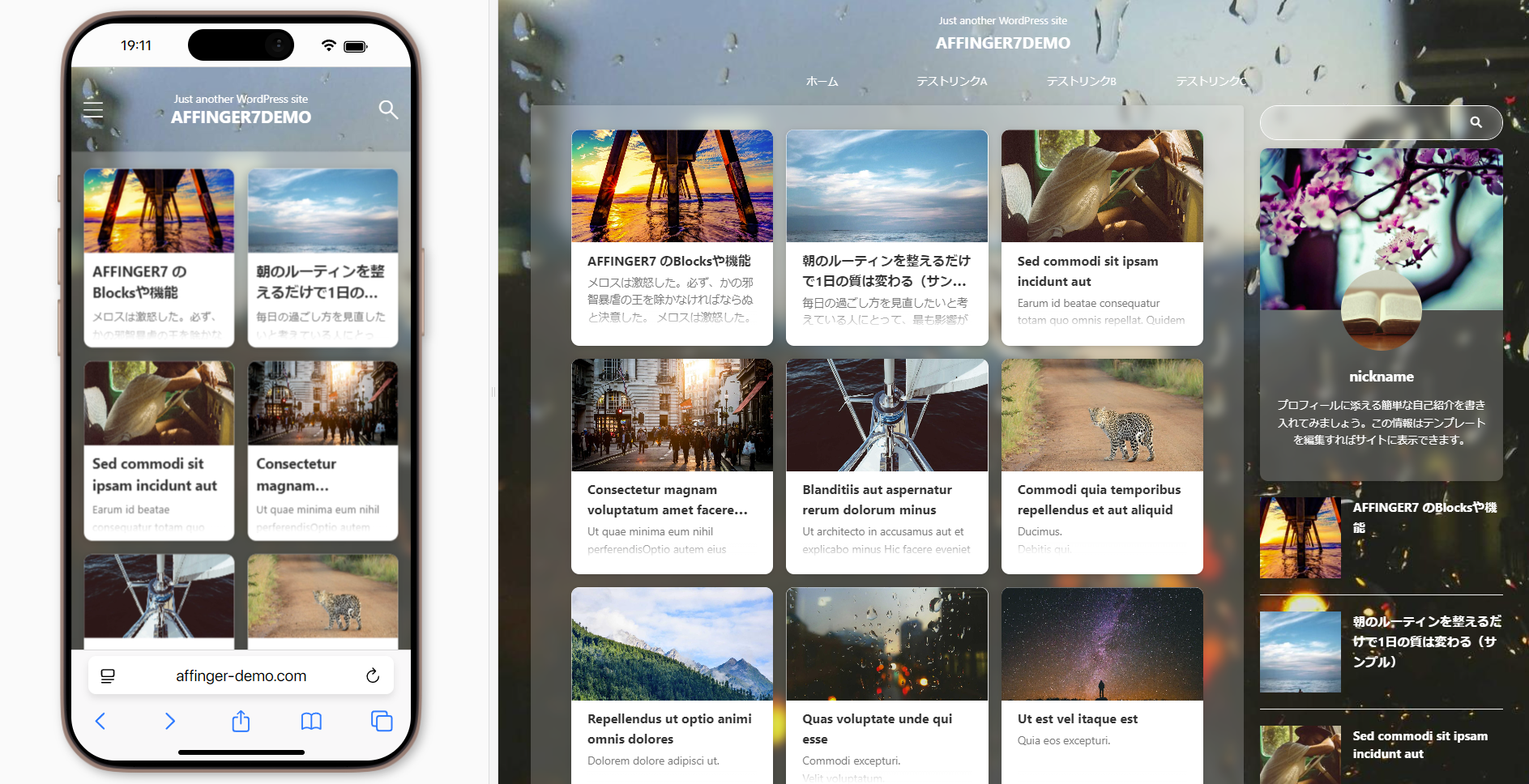
背景スライドショー機能を追加
ヘッダー画像で登録した画像をヘッダーエリアの背景画像としてスライドショーで表示できます。(※「ヘッダーコンテンツ」利用時のみ)
背景スライドショーとして設定するエリアとして「ヘッダー画像エリア」「headerエリア」「body全体」が選択可能です。
- 画像自体の縦横比は保たれ(歪まない)、表示枠の縦横比と画像の縦横比の差分だけ、中央を基準に上下または左右がトリミングされます。
背景画像に透過グラデーションを追加
背景画像に任意のカラーで透過グラデーションをかける設定を追加しました。
好きな色でフェードアウトする背景を作成できます
ヘッダー画像コンテンツに見出し用フォームを追加
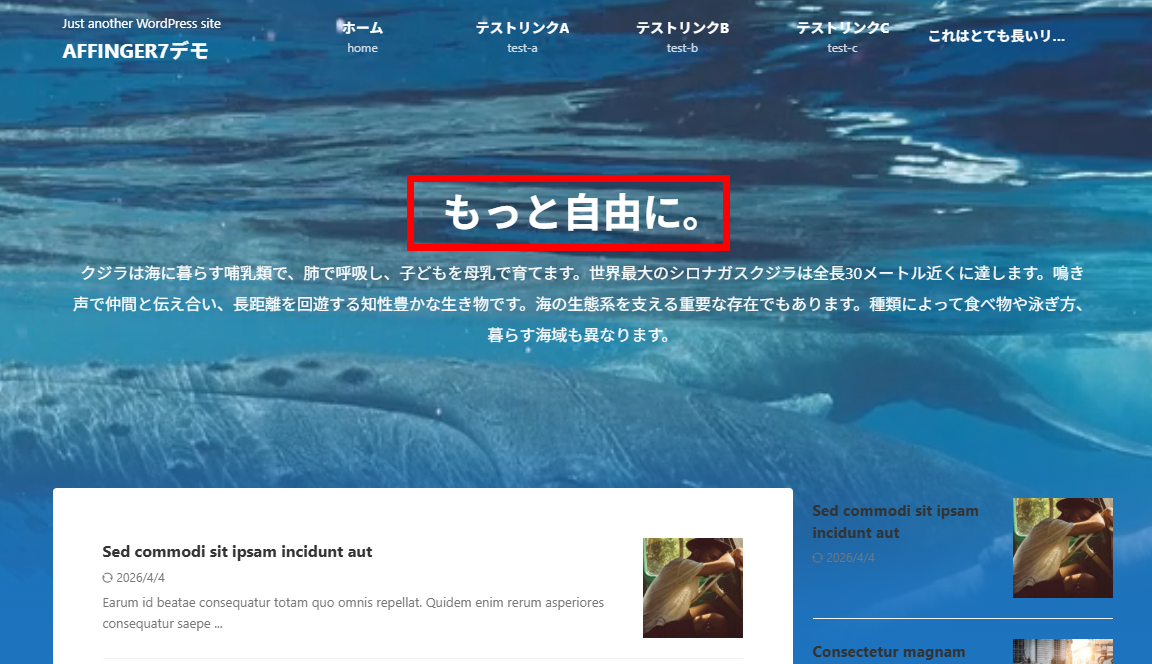
ヘッダー画像コンテンツ利用時に見出し専用のフォームを追加して設定しやすくしました。( <br> タグのみ使用可)
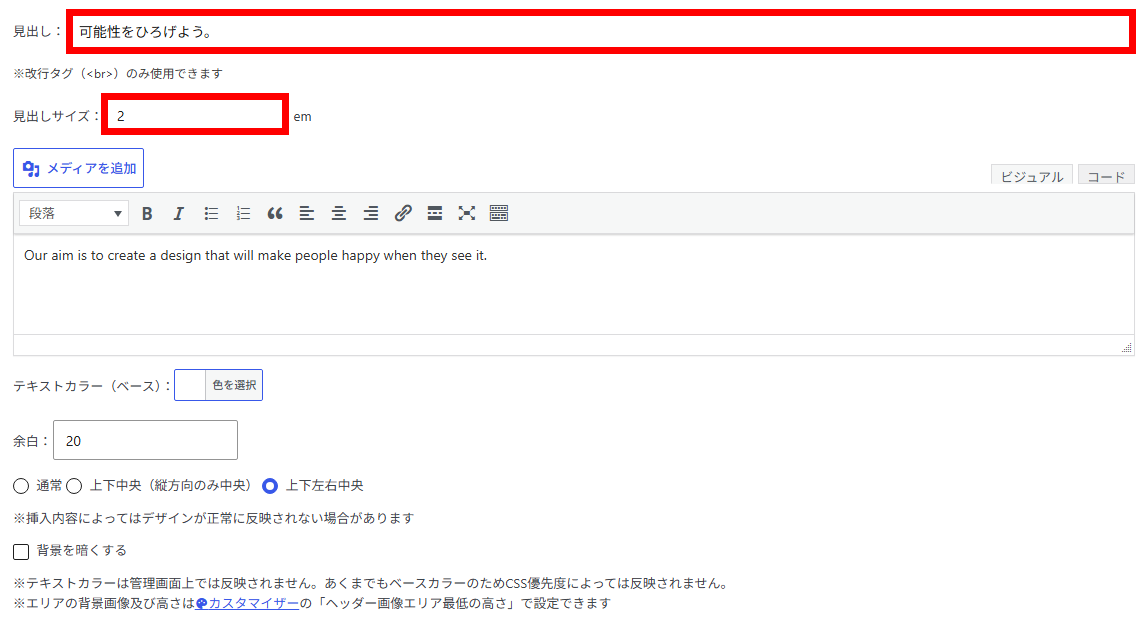
AFFINGER管理の「ヘッダー(ナビ / 画像)」>”表示コンテンツ”にて「ヘッダーコンテンツ」選択時
AIで要約するボタンの実装
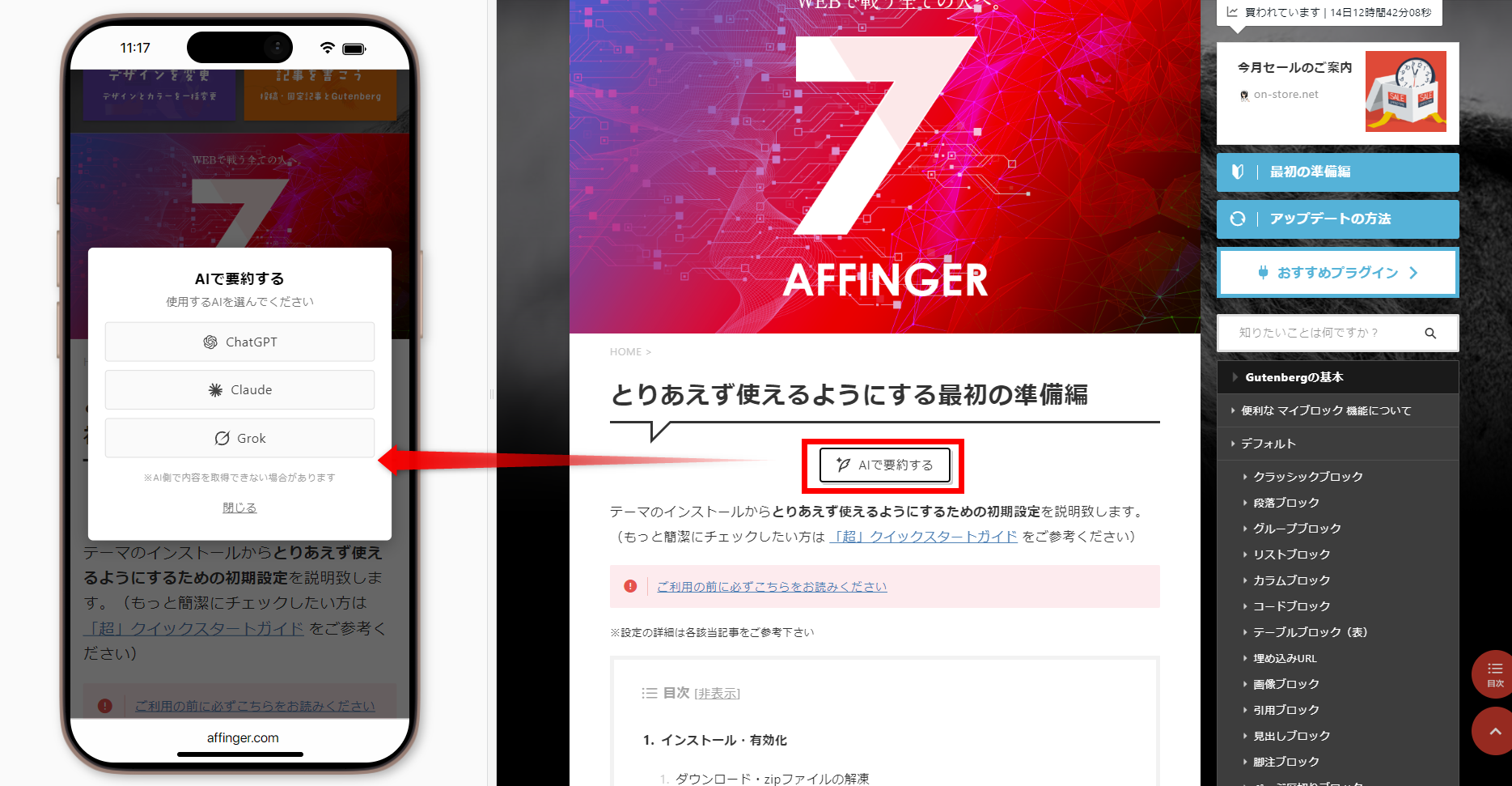
既存のAIサービスを利用してユーザーに要約を促すボタンです。
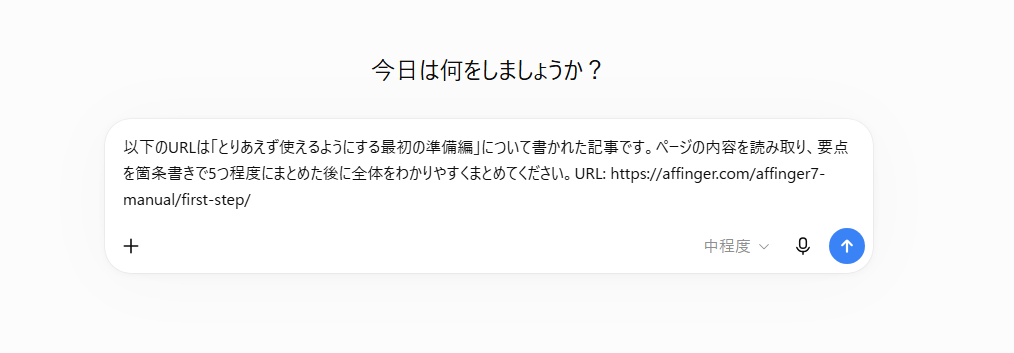
ユーザーの利用サービスを活用するので提供側の課金やAPIなどは不要です。
自身の記事およびURL内容がAIサービスで入力、質問されることに価値を感じる方には特におすすめです。
- AIサービスによってはプロンプトの実行警告などが表示されるケースがあります
AFFINGER管理・カスタマイザー横断検索フォーム(β)
AFFINGER管理とカスタマイザーの設定をキーワードで横断できる検索フォームを追加しました。
各設定箇所を今まで以上に見つけやすくなるかと思います。
- 検索フォームが正常に表示されない場合は Ctrl ( mac は command ) + Shift + R (スーパーリロード)をお試しください。
- モバイル閲覧時は表示されません
カスタマイザーにカラーミニパレット
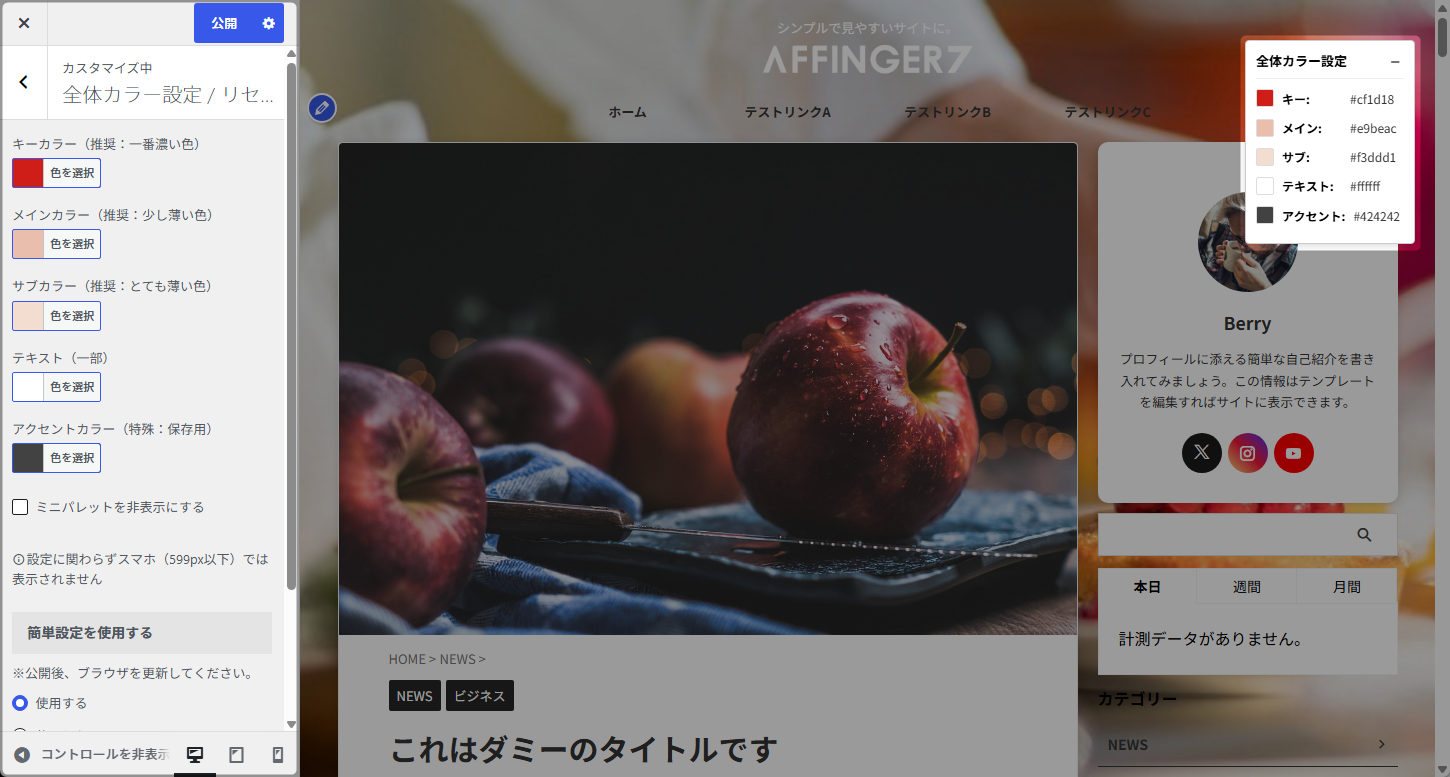
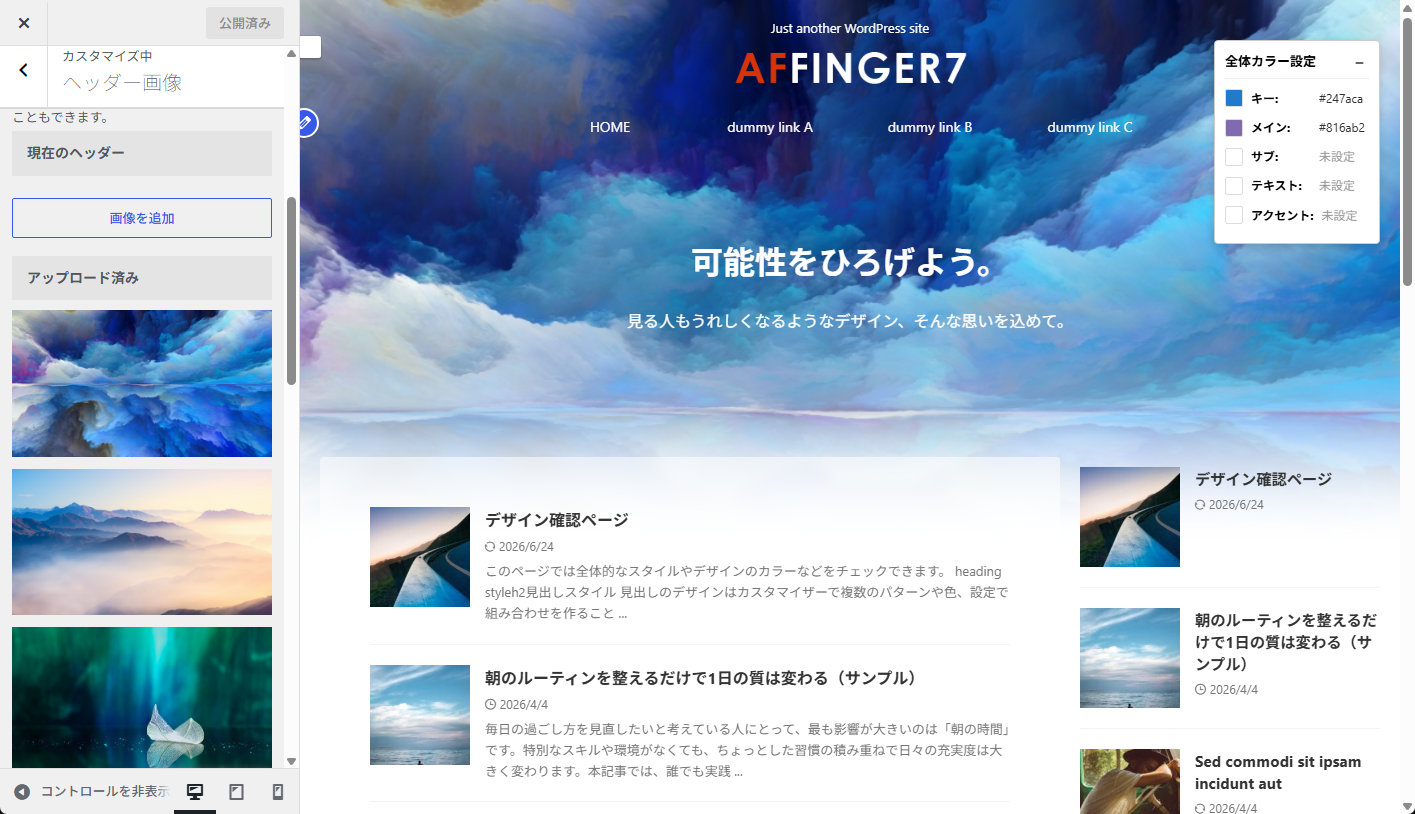
カスタマイザーの「全体カラー」で設定したカラーをミニパレットで表示するようにしました。
ミニパレットは、カスタマイザーのプレビュー画面の隅に出る小さなパネルで、キー・メイン・サブ・テキスト・アクセントの5色を色見本とカラーコードの形でまとめて見せます。
カスタマイザーで色を変えると表示もその場で追従するので、「今サイト全体の基調になっている色と、その数値」が一目で把握できます。カラーコードはクリックするとクリップボードにコピーできるため、別ツールやデザイン資料に貼るときも手間がかかりません。
PCメニューの改善
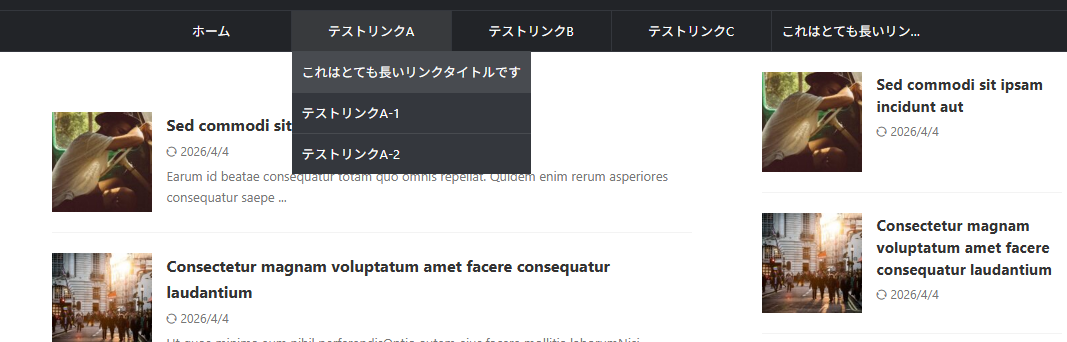
PCメニューに「最小幅」「最大幅」設定を追加しました。最大幅に値が無い場合は文字数に応じた幅になり長いテキストでも表示されます。
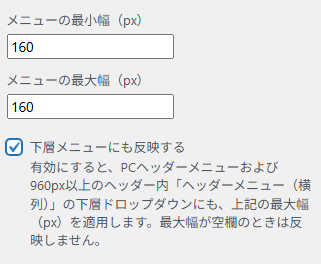
ヘッダーメニュー横列も下層メニューに対応しました。
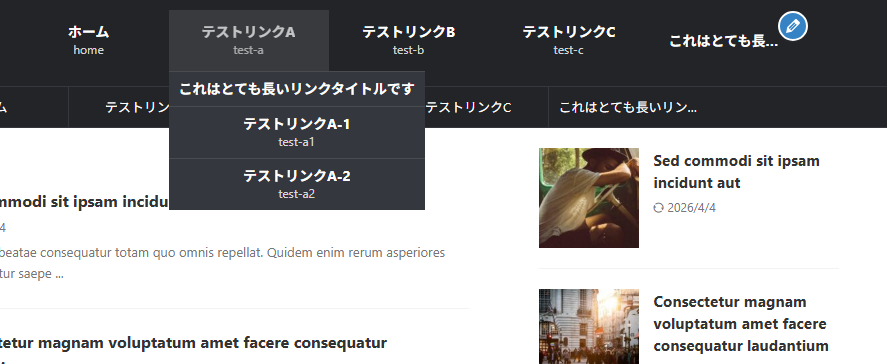
第一階層のみだったヘッダーメニュー横列(PC)もドロップダウンで下層メニューが表示できるようになりました。
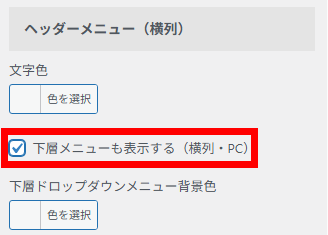
カスタマイザーの「PC ヘッダーメニュー / 横列」で有効化が必要です。
「ブロック下の余白」を自由に設定
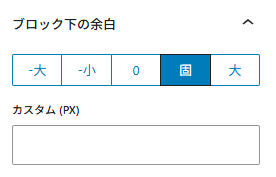
段落ブロックなどの「ブロック下の余白」設定に自由なpxサイズで設定できる項目を追加しました。
カスタムフィールドにURLタイプを追加
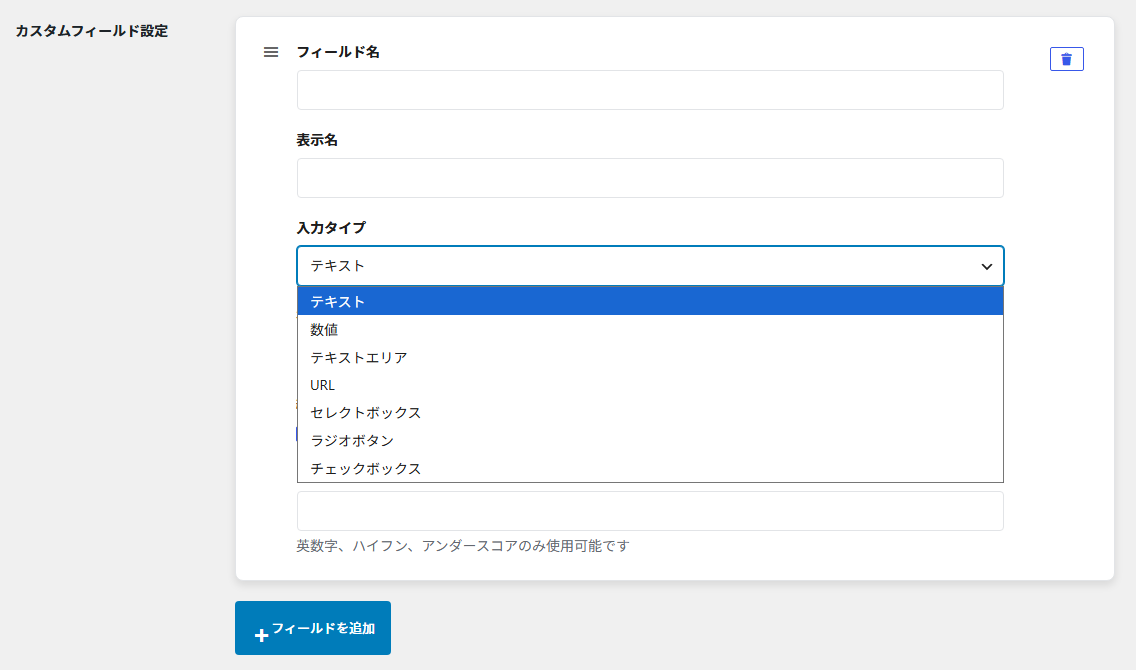
カスタムフィールドの入力タイプにURLを追加しました。
表(Table)ブロックの拡張
セルの結合・分割
表(Table)ブロックのセルを結合及び分解する設定を追加しました。
| セルの結合 | テキスト | テキスト | |
| テキスト | セルの結合 | セルの結合 | |
| テキスト | テキスト | テキスト | |
| テキスト | セルの結合 | テキスト | |
- 結合・分解操作はパソコン操作時のみ
セルの文字・背景色【正規版】
セルの文字や背景色を指定する設定を追加しました。
| セルの結合 | テキスト | テキスト | |
| テキスト | セルの結合 | セルの結合 | |
| テキスト | テキスト | テキスト | |
| テキスト | セルの結合 | テキスト | |
背景にアイコンを挿入【正規版】
セル背景に以下のアイコンを挿入できる設定を追加しました。
| 診療時間 | 月 | 火 | 水 | 木 | 金 | 土 | 日・祝 |
|---|---|---|---|---|---|---|---|
| 午前 | 田中 | 田中 | 山本 | 田中 | 山本 | ||
| 午後 | 田中 | 田中 予約のみ | 山本 | 田中 | 山本 予約のみ |
使い方いろいろ。セールスカードブロック
商品・サービス・お知らせなどを「一枚のカード」にまとめて、読者の目を引きつけながら詳細へ誘導できるブロックです。
画像・見出し・補足文・本文を一か所で整えられるので、記事の途中に「押しの一点」を置きやすくなります。
サービスへの想いやユーザーの声など

STAFF
私たちが作っています
これはダミーのテキストですこれはダミーのテキストです
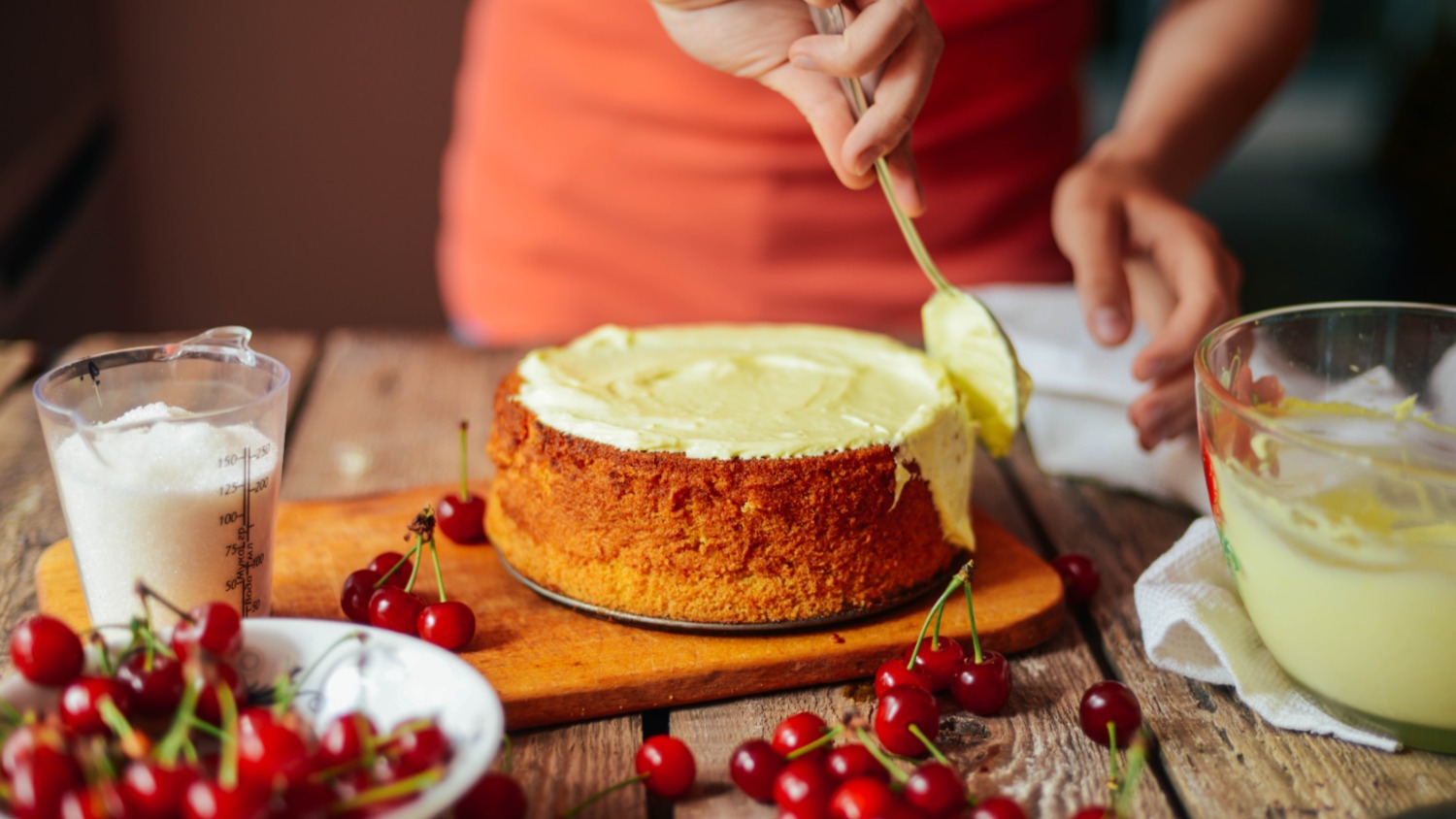
Favorite
自家製ケーキが人気
これはダミーのテキストですこれはダミーのテキストです
アイコンでシンプルに~商品の紹介や比較、提案に。
メニューやプランの紹介に
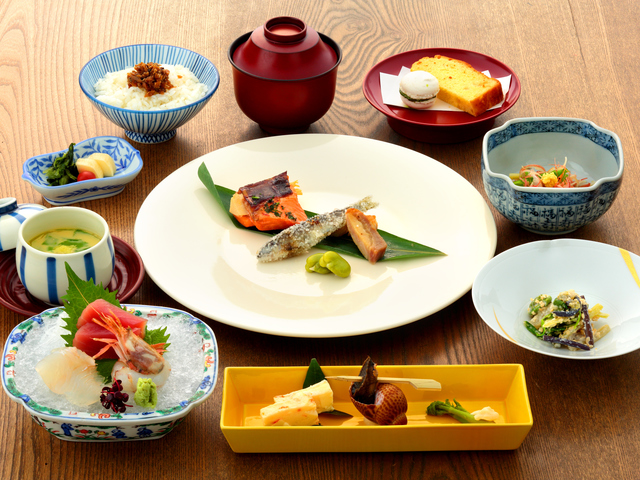
お手軽御膳
1,000円(税込)
必要な品をコンパクトにまとめ、気軽に楽しめる軽めの御膳。短時間の食事や価格重視の方におすすめ。
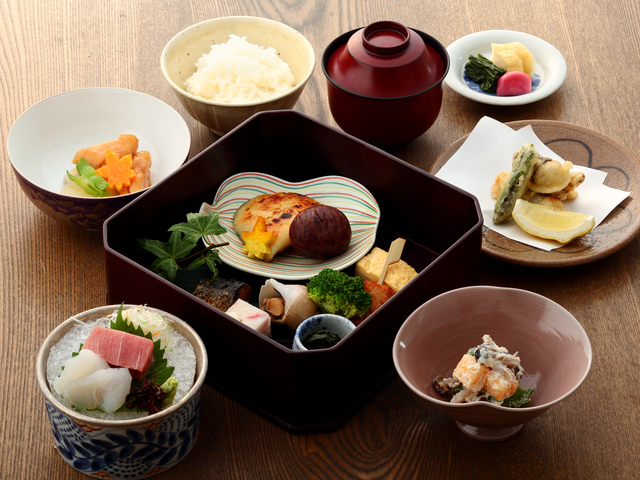
満足御膳
3,000円(税込)
バランスよく主菜と副菜を揃え、量・質ともに満足感のある定番の御膳。日常使いでも選びやすいスタンダード。
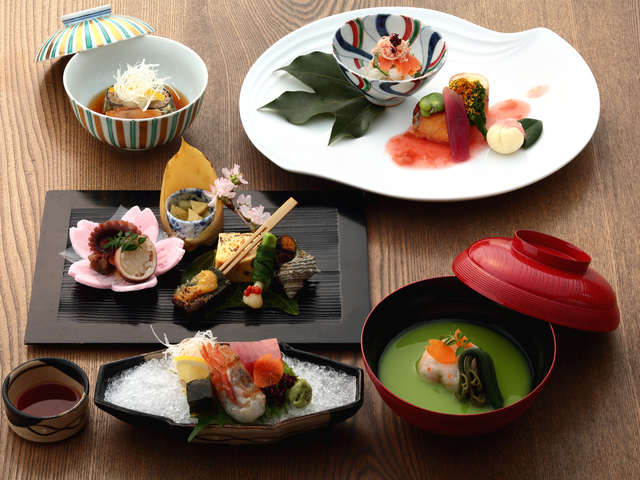
贅沢三昧御膳
5,000円(税込)
旬の厳選食材を贅沢に使用し、主菜・副菜ともに充実させた最上位の御膳。特別な日やご褒美にふさわしい内容。
- スライドショーはEX版のスライドコンテンツ機能です
ステップブロック
手順や流れを、きれいに番号付きで見せたいときに使うブロックです。
レシピの工程、設定の手順、作業のステップ、初心者向けのやさしい解説など、「このあと何をすればいいか」が一目でわかるようにまとめられます。
Request for information資料請求ページの選択
公式サイトや検索画面から資料請求フォームへ移動。
Information input情報入力
氏名、配送先住所、電話番号、メールアドレスなどを入力。
Content confirmation内容確認・送信
入力内容を確認し、送信ボタンをクリック。
Reception completion email受付完了メールの確認
登録したメールアドレスに完了メールが届く
読者が自分のペースで開ける折りたたみ機能
「閉じる」をオンにすると、各ステップの本文は最初は畳んだ状態で表示されます。
番号とタイトルだけが並ぶので、記事を開いた瞬間に「全体の流れ」が把握しやすくなります。
Request for information資料請求ページの選択
公式サイトや検索画面から資料請求フォームへ移動。
Information input情報入力
氏名、配送先住所、電話番号、メールアドレスなどを入力。
Content confirmation内容確認・送信
入力内容を確認し、送信ボタンをクリック。
Reception completion email受付完了メールの確認
登録したメールアドレスに完了メールが届く
興味のあるステップだけ、タイトルやトグルをタップして本文を開けます。全部を一度に読まなくてよいので、スマホでも負担が少なく、リピート読みにも向きます。
タイムラインブロック
年月日とタイトル、本文を縦の線でつなぎ、流れのわかる時系列表示ができます。項目の追加はブロック操作だけ。色や表示の雰囲気も、編集画面から整えやすいので、年表・経緯紹介・日記的なまとめに向いています。
muque結成
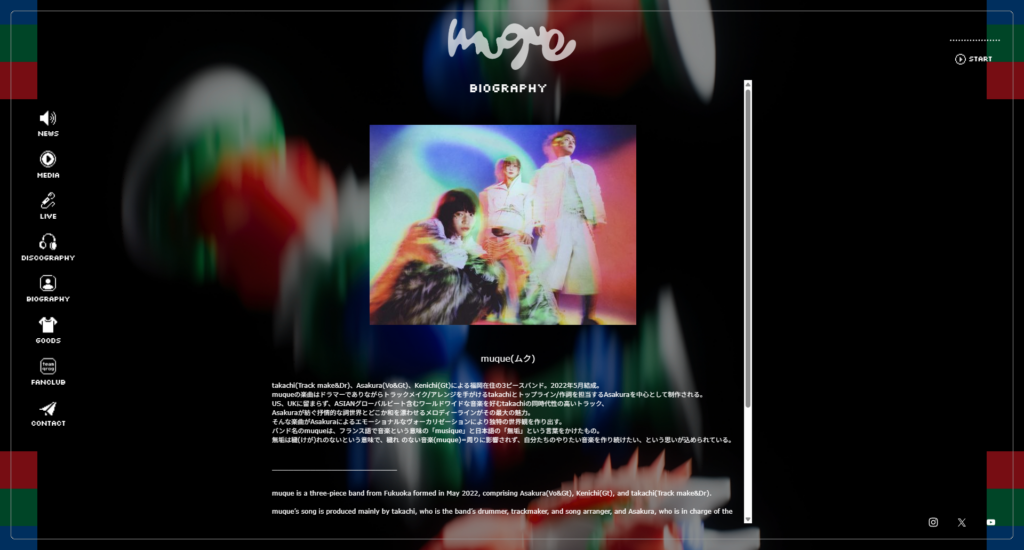
1stシングル「escape」をリリース
Spotifyで100万回再生を突破した代表曲。K-POPや洋楽のキャッチーな要素を取り入れた、エモーショナルで疾走感のある楽曲
1stフルアルバム「Dungeon」をリリース。
第17回CDショップ大賞2025<青>に入賞。
ニューアルバム『GLHF』をリリース
日本テレビ「バズリズム02」の恒例企画『これがバズるぞ!2025』で1位を獲得
スマホサイズ(599px以下)や設定ではラベルを内側に変更できます
出汁と調味料を合わせる
だし・醤油・みりん・砂糖を鍋で合わせる。味のベースはここで決まる。甘さと塩味のバランスが曖昧だと“ぼやけた味”になる。
鶏肉の下準備
鶏もも肉を一口大にカット。筋や余分な脂を軽く除く。ここを雑にすると食感が悪くなり、全体の完成度が落ちる。
鶏肉と玉ねぎを煮る
調味液に鶏肉と玉ねぎを入れて火を通す。玉ねぎがしんなりし、鶏肉にしっかり火が入るまで煮る。ここで旨味をしっかり染み込ませる。
卵でとじる
溶き卵を2回に分けて流し入れるのがコツ。完全に火を通さず、半熟で止めると“ふわとろ”になる。火を入れすぎると一気に失敗。
ご飯にのせて仕上げる
温かいご飯に具をのせる。三つ葉や刻み海苔を添えると風味が引き締まる。仕上げの見た目で食欲は大きく変わる。
GoogleMap埋め込みブロック
Google マップの「地図を埋め込む」で取得した HTML を貼るだけで、記事や固定ページに地図を表示できるブロックです。AFFINGER 側で iframe の URL を検証しつつ、幅・高さ・枠線・角丸など見た目を整えられます。
新ウィジェット
記事一覧・カテゴリー一覧
ウィジェットに記事一覧・カテゴリー一覧を追加しました。
SVGタグによるアイコン設定を追加
メモブロックやマイボックスブロックなど様々なブロックのアイコンをSVGタグ(Remix.iconやBootstrap Iconsなど)で設定できるようになりました。
これにより今まで以上に自由なアイコンを設置できるようになりました。
ツールバーのハイライトを第一階層へ移動
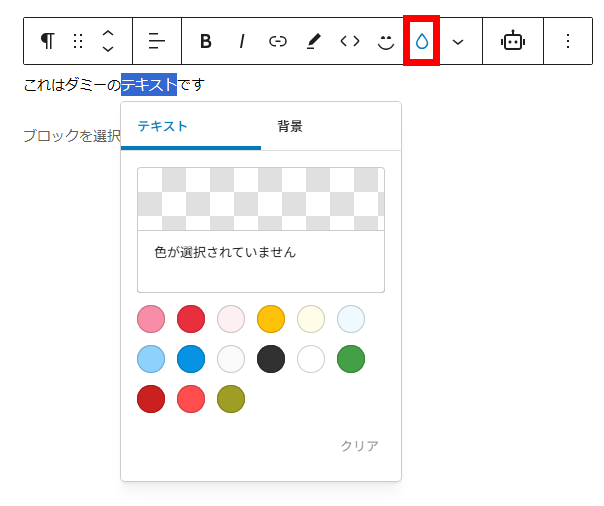
使用頻度の高いテキストの色・背景色設定を第一階層に移動しました。
見出しブロックにサブタイトル設定を追加
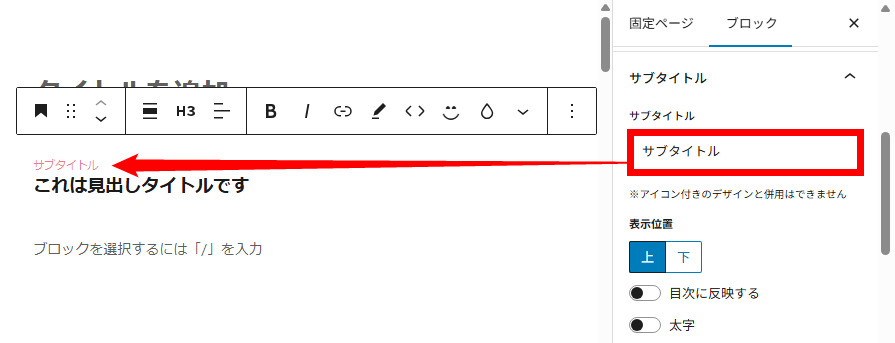
見出しのサブタイトルを簡単に設置できるようにしました。これに伴い、ツールバーの「キャッチコピー」「キャッチコピー+目次」設定は廃止しました。
新スタイル
段落ブロック
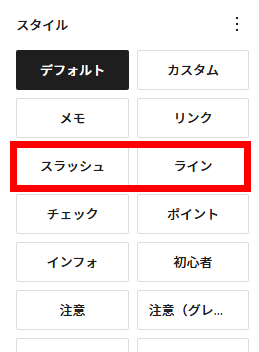
段落ブロックに汎用性の高い「スラッシュ」「ライン」スタイルを追加しました。
スラッシュ
ラインスタイル
埋め込みURLのスタイルを追加
OGP対応
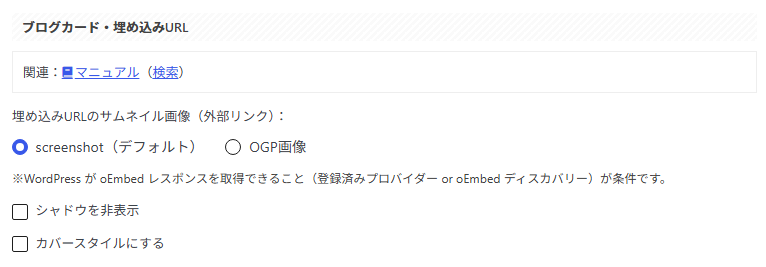
埋め込みURLのサムネイル画像として、OGP画像を選べるようにしました。
AFFINGER管理:「全体設定」>”サムネイル画像設定”
コードブロックの仕様変更
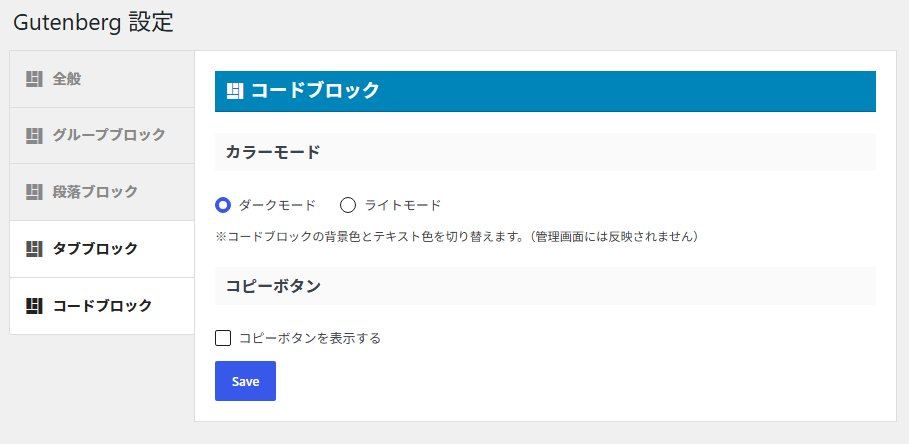
コードブロック(及びpreショートコード)のデザインを変更し、ラベル設定とコピーボタン機能(EX版のみ)を追加しました。
<?php
$data = [
    ['id' => 1, 'name' => 'Test1'],
    ['id' => 2, 'name' => 'Test2'],
];

foreach ($data as $item) {
    echo $item['name'] . "<br>";
}
カラーモード及びEX版のコピーボタンはGutenberg設定で有効化できます。
動的CSSのキャッシュ機能を追加
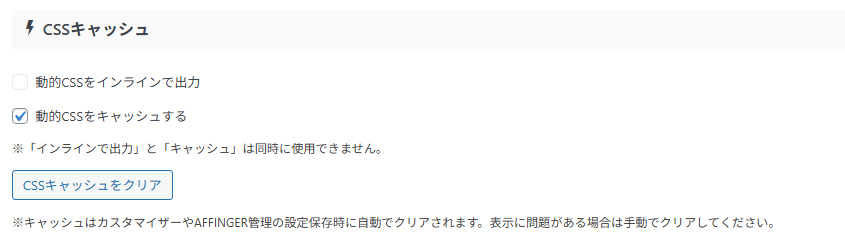
カスタマイザーなど動的に生成されるCSSをキャッシュする機能を追加しました。
- AFFINGER管理またはカスタマイザーを保存したときか「CSSキャッシュをクリア」が押されたときにキャッシュをクリアします。CSSが反映されない場合はお試しください。
AFFINGER管理:「その他」>”CSSキャッシュ”
画像ブロックの枠線・角丸設定を追加
画像ブロックの枠線・角丸設定を追加しました。
設定ナビを追加
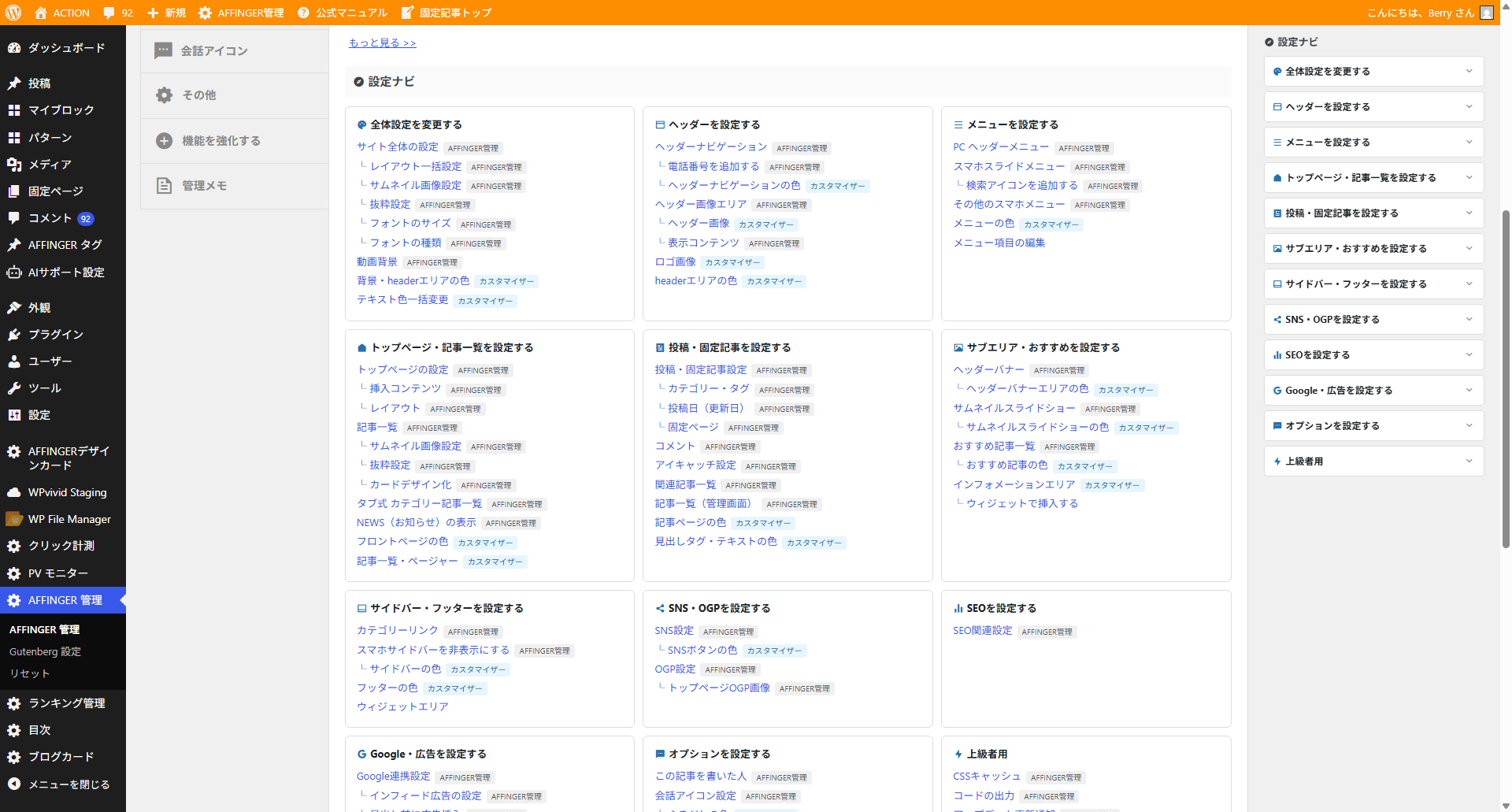
AFFINGER管理画面に設定ナビを追加しました。
その他
- AMPの機能を完全廃止(※利用者は設定 → パーマリンクで「変更を保存」 を一度実行してリライトルールを更新してください。)
- 小さなCSSファイルのインライン化/統合
- AFFINGER管理の”トップ/記事一覧”にあった「動画背景(YouTube背景)」設定を”全体設定”に移動
- 見出しスタイル「カウント」のデザインを調整
- トップページのLPワイド化及びデフォルト記事一覧(タブ・ブロック・ショートコード等を除く)のカードデザイン対応
- カスタマイザーの メモボックス、スライドボックス、Webアイコンの設定を削除
- カスタマイザー設定値の
0対応(ver6まではnullと同じ扱いでしたが0として設定されるようになります) - グループブロック(ワイド)のデフォルト背景カラーを削除(グレーから白に)
- グループブロックにカウントスタイルのリセット不可設定を追加
- デフォルトフォントおよびサイズの変更
- 「FontAwesomeIcons4.7.0の読み込み」を廃止(※FontAwesomeのサポート終了)
- カスタマイザーの メモボックス、スライドボックス、Webアイコンの設定を削除
- 「記事一覧のカードデザイン化」及び記事一覧のカテゴリーや投稿日表示に関する設定を「トップ/記事一覧」タブへ移動
- カードデザイン(スライドショー含む)のタイトルを左寄せに
- フォントのサイズ「記事一覧」の行間をサイドバーに反映しない
- 「スライドショー機能の全停止」設定を表示速度優先(β)に移動
- [グレー] インラインスタイルのCSSを追加
- コメントのニックネームに初期値として”匿名”を表示
- 記事一覧のタイトルを「文字数制限(2列)する」設定を追加
- その他
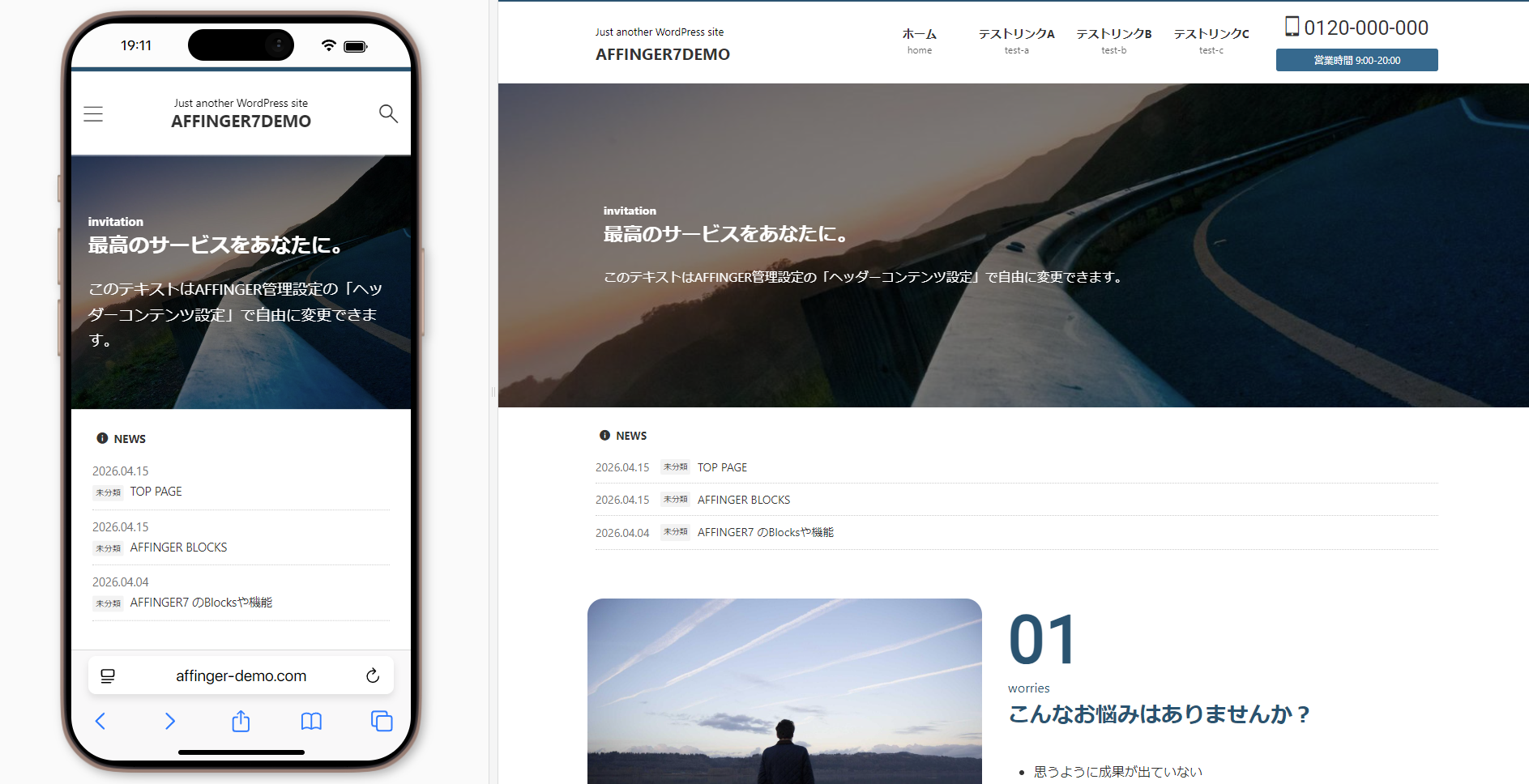
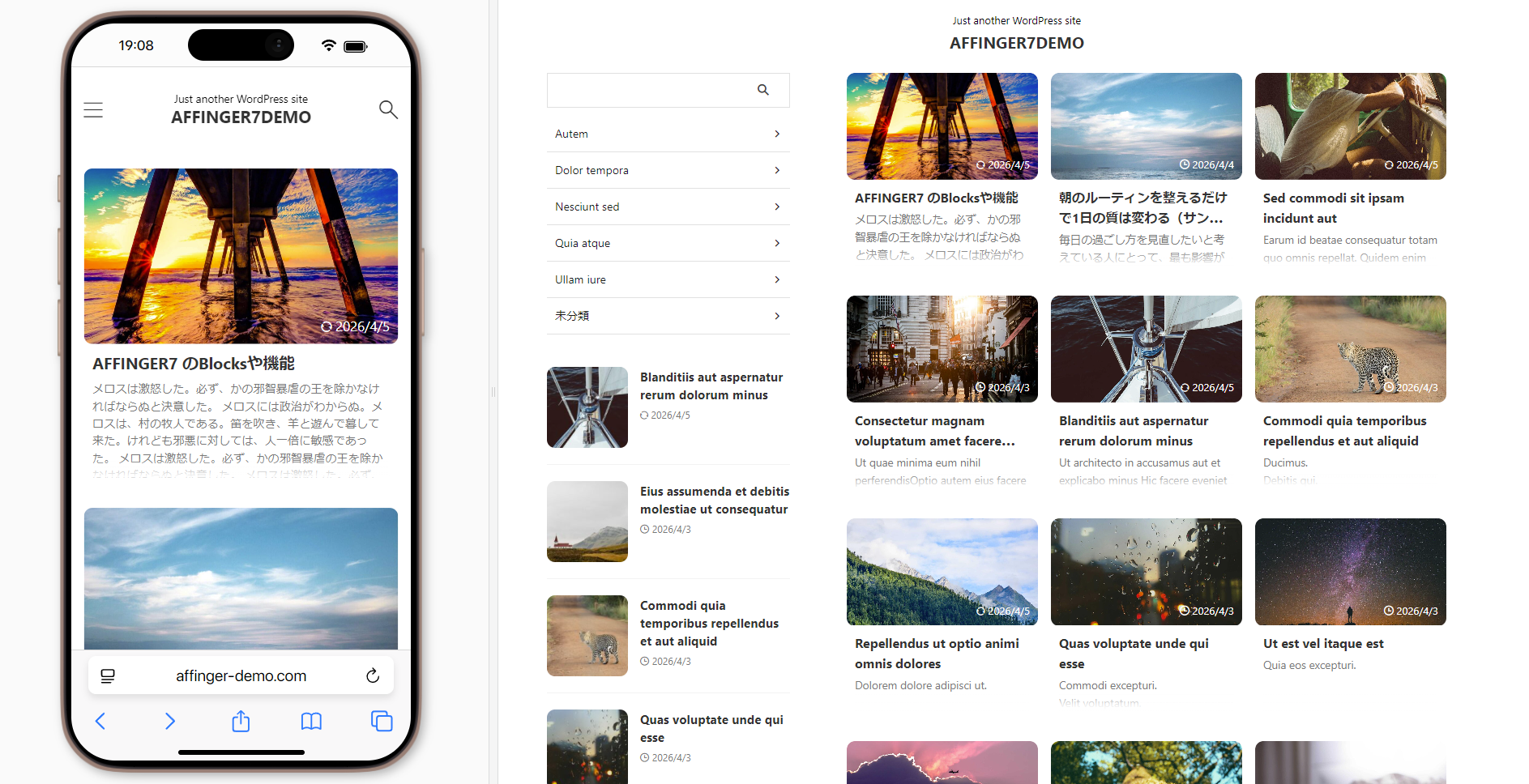
AIサポートで効率化UP記事作成から売れる商品提案まで

AFFINGER7には、あなたの記事作成などをサポートする便利な「AIサポート」プラグインが無料特典として付いています。
リライト機能
rewrite
AIを利用して記事を読みやすくリライトできます。
要約機能
summary
AIによる記事の要約を作成することができます。
スラッグ生成
slug
AIでスラッグをシンプルな英単語に変換します
記事診断
Article diagnosis
AIで作成した記事を診断します。商品提案も。
文章構成
Sentence structure
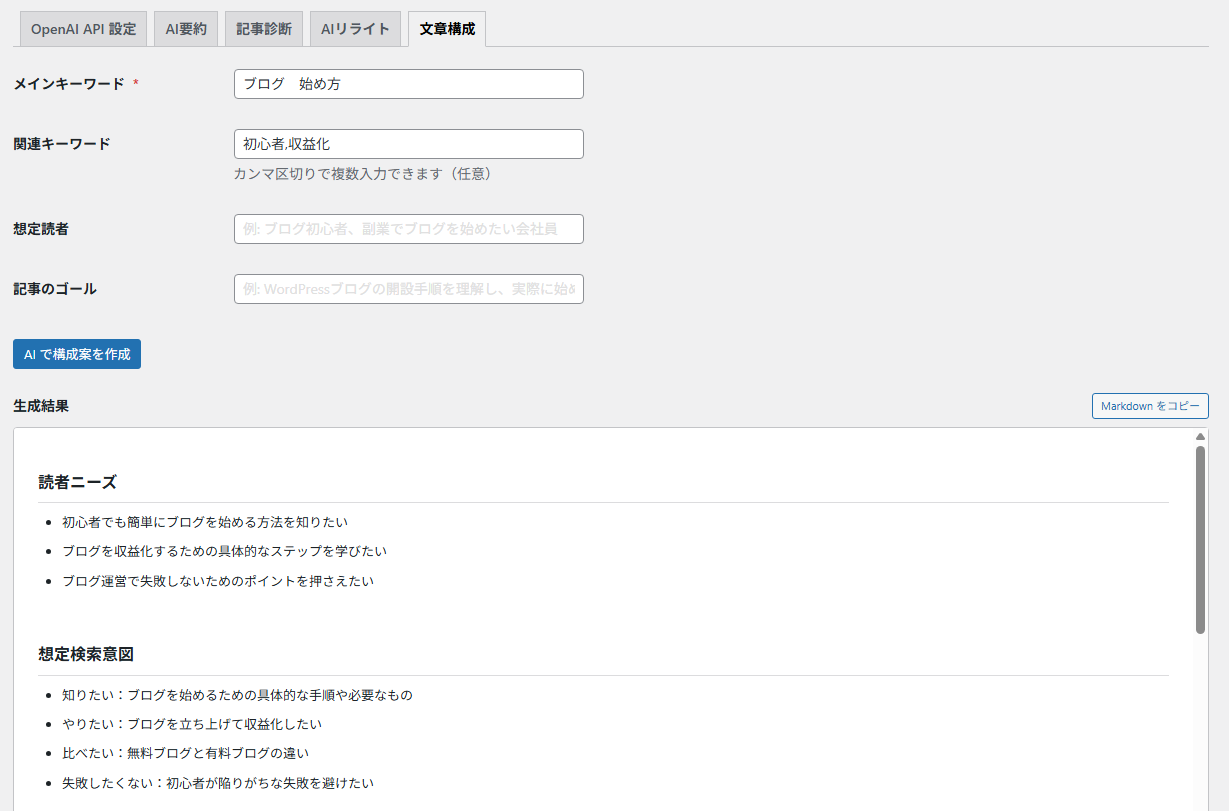
キーワードから記事の設計図を短時間で得られます。
AIブロック
ai blocks
AIでインラインCSSやJSを利用した要素を生成できます。
- Gutenbergエディターで利用できます(クラシックエディター不可)
AI リライト機能
段落ひとつから、文体を整える。記事ごと書き換えない安心設計。
AIリライト機能は、Gutenberg の段落ブロックを選んだとき、ツールバーからその段落だけを対象に、AI が「別の書き方」を提案します。記事全体を一気に変えるのではなく、段落ブロック単位なので、直したいところだけ手を入れられます。
生成後は 変更前と変更後を並べて比較し、しっくりくる方を「適用」するか、やめて「キャンセル」するかを選べます。適用しても 投稿を保存するまで確定しません(通常の編集と同じ感覚で戻せます)。
- 執筆の“詰まり”を減らす — 言い回し・長さ・トーンの調整を、外にコピペせずエディター内で完了。
- 目的に合わせてトーンを選べる — 例:簡潔に/具体的に/丁寧に/カジュアルに/読み手の興味を引く表現に、など(仕様どおりのトーン名で説明すると信頼感が出ます)。
- 自分で最終判断 — Before/After を見てから適用。納得いかなければキャンセル。
- 極端に長い段落は文字数制限(2,000文字程度)内に分けてください。
AI 要約機能
記事のメリットが伝わる要約ボックス
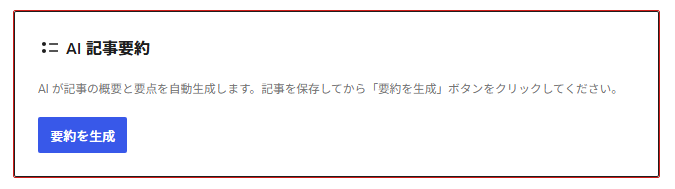
AI要約機能は、投稿の本文を AI が読み取り、短い概要(2〜3文)と要点の箇条書きを自動で作る Gutenberg ブロックです。編集画面でブロックを置き、「要約を生成」を押すだけで結果が入ります。
- 読者の負担を減らす — 長文の前に「何の記事か」「何が言いたいか」が先に伝わる。
- 見た目をサイトに合わせられる — タイトル表示の有無、色・枠線などをブロック単位で調整。
- 設定でトーンを調整できる — 「要約プロンプト」を管理画面から変えられるため、サイトの文体に寄せやすい。
AIブロック
言葉で説明するだけ。記事の中に HTML パーツができる。
AIブロックは作りたいデザインを日本語で書くだけでAI が記事用の HTML パーツを生成する Gutenberg ブロックです。
- JSを使用した生成はセキュリティ上、iframeによる挿入となります
- 短時間の連続利用には上限があります。
- 複雑なものはプロンプトを細かくする・分割して生成すると安定しやすくなります。
AI スラッグ生成
検索結果やシェア時に、URLだけ見ても内容が想像しやすい英語スラッグへ。
AI スラッグ生成は、ブロックエディター(Gutenberg)の投稿サイドバーから、今の投稿タイトルをもとに、シンプルな英語のスラッグ(URL用の文字列)を AI が提案する機能です。
生成結果はエディターのスラッグ欄に反映され、内容を確認してから「更新/公開」で確定する流れなので、いきなり本番URLが書き換わる心配がありません。
-
/%postname%/のみ
文章構成機能
キーワードから記事の設計図を導き出す
メインキーワードと、必要なら関連キーワード・想定読者・記事のゴールを入れるだけで、序文・見出し構成・まとめまで含んだ記事の骨格が AI で出ます。
”売れる”商品を見つける記事診断
記事と相性のよさそうな訴求の方向性を、案として一覧できる。
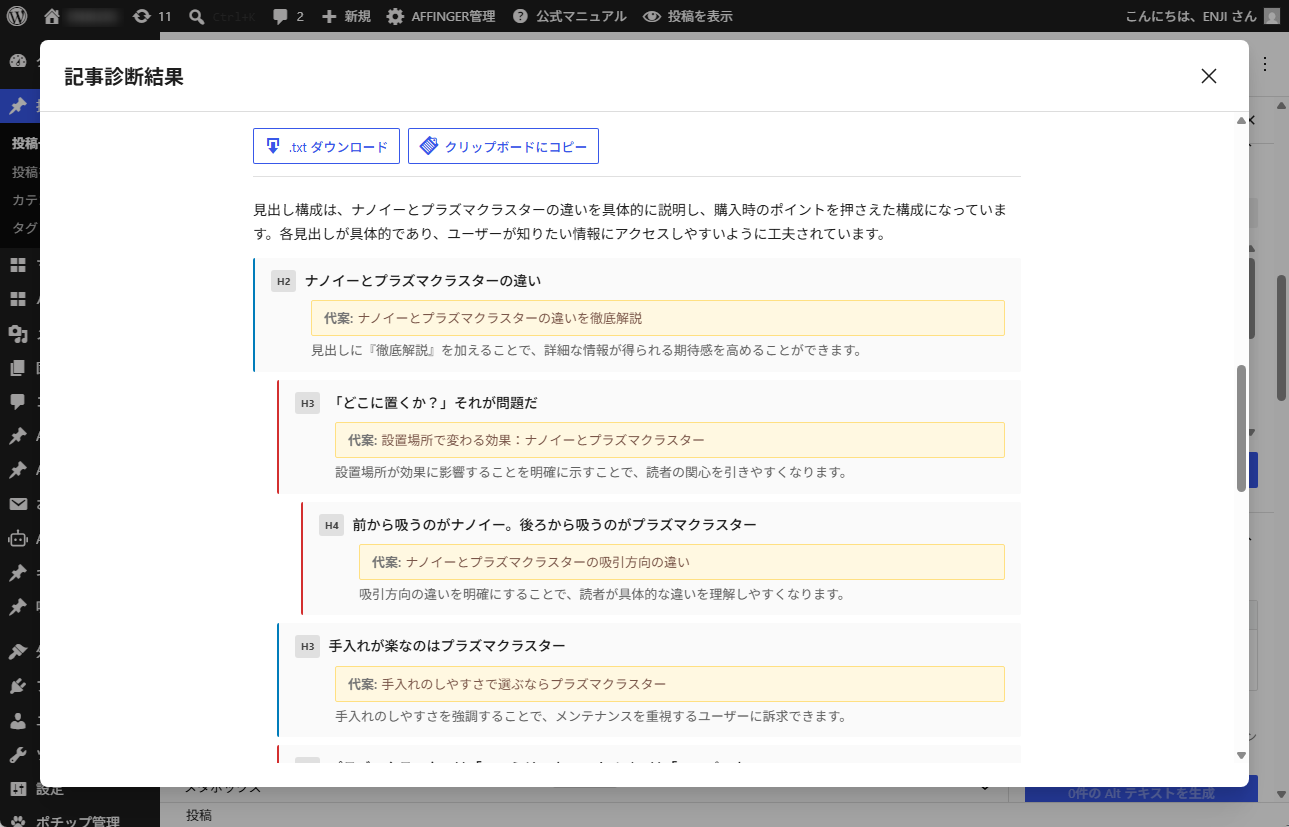
記事診断は、編集中の投稿に対して、タイトル、見出し構成、記事本文をAIが読み取り、SEOとマーケティングの視点から改善点を提案する機能です。
Gutenbergのドキュメントサイドバーには「記事診断」パネルが表示され、H2やH3などの見出し構造をその場で確認できます。
プラグインご利用の注意事項
- Gutenbergエディターで利用できます(クラシックエディター不可)
- サンプル動画の生成時間は編集しております。内容によって生成時間は変わります。
- 本プラグインは価格外の無料特典です。サポートや保証などはございません。また、ご利用によって発生したトラブルについては責任を負いません。
- AIの利用にはOpenAI の API キー(別料金:従量課金)が必要です。AI機能及びプラグインに関する注意点は「AI 機能に関する注意事項」をご確認下さい。
- 生成される内容及び品質はAIに依存するため期待した結果が出力されないケースもございます。また仕様の変更等により機能は変更又は削除される場合がございます。
- 仕様の変更等により機能の変更又は終了する場合がございます。
成果へつなげるWordPressテーマ